

予実管理業務、特に予算編成では、Excelやスプレッドシートで短くても100行前後、多い時には数千行にわたる作業を行うことがあります。
そんな予算編成でよく使われる“あるある関数”を10個ピックアップしました。
「ああ、自分も使っているな」と感じるものや、「この関数は使っていなかった、使ってみよう」と思うものがあれば幸いです。
それぞれの関数がどのようなシーンで役立つのか、具体例を交えて解説しますので、早速見ていきましょう。
1. SUM(範囲)
指定した範囲内の数値の合計を計算します。
【使用シーン】
予算編成:各部門の費用項目(旅費交通費、消耗品費など)の年間予算を合計して部門全体の予算額を算出する。
実績分析:月間の売上実績や経費実績を合計し、当月の総売上や総経費を把握する。
【例】
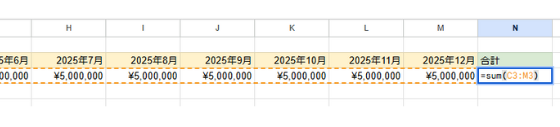
2025年1月~12月の各月の売上予算が入力されたセル範囲 (C3:N3) の合計を出し、年間売上予算を算出する。
=SUM(C3:N3)
2. AVERAGE(範囲)
指定した範囲内の数値の平均値を計算します。
【使用シーン】
予算編成:過去数ヶ月の平均売上や平均経費を算出し、次年度の予算策定の目安とする。
実績分析:四半期ごとの平均売上高を計算し、期間中の売上トレンドを把握する。
【例】
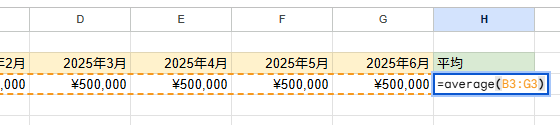
過去6ヶ月間の広告宣伝費の実績から、次期の月間広告宣伝費予算の平均値を算出する。
=AVERAGE(B3:G3)
3. IF(条件, 真の場合の値, 偽の場合の値)
論理式の結果(真または偽)に基づいて異なる値を返します。
【使用シーン】
予算チェック:実績が予算を上回った場合に「予算超過」、下回った場合に「予算内」と表示するなど、アラート機能を設ける。
達成率判定:売上達成率が80%未満の場合に「要改善」、80%以上の場合に「順調」と表示する。
【例】
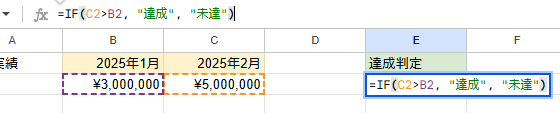
セルA2の売上実績がセルB2の売上予算を上回っている場合、「達成」と表示し、そうでなければ「未達」と表示する。
=IF(C2>B2, "達成", "未達")
4. VLOOKUP(検索値,範囲,列番号,検索方法)
指定した範囲の左端の列で特定の値を検索し、同じ行の指定した列の値を返します。
【使用シーン】
予算編成:別シートにある製品単価マスタから、製品コードを基に予算表へ単価を自動で参照・入力する。
実績入力:従業員IDから、給与マスタにある該当従業員の基本給を実績表に自動で反映させる。
【例】
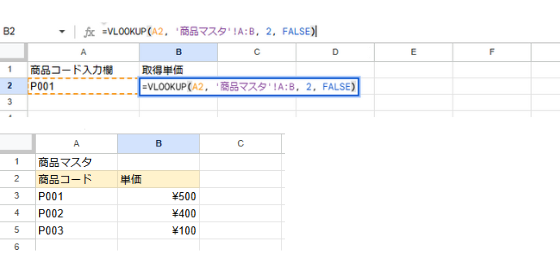
商品コード「P001」を検索値として、別シートの商品マスタ(A列に商品コード、B列に単価が入力されている)から単価を取得する。
=VLOOKUP("A2", 商品マスタ!A:B, 2, FALSE)
※FALSEは完全一致、TRUEは近い値も検索
5. SUMIF(範囲, 条件, [合計範囲])
指定した条件に合致するセルの合計を計算します。
【使用シーン】
実績集計:複数のプロジェクトが混在する経費データから、特定のプロジェクト(例:プロジェクトA)に関連する費用の合計のみを算出する。
部門別集計:全社経費データの中から、特定の部門(例:営業部)の経費合計のみを算出する。
【例】
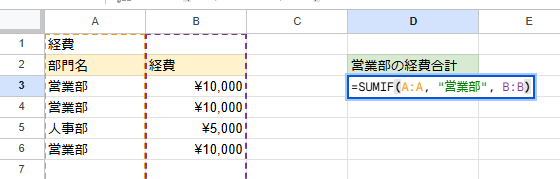
経費一覧のA列に部門名、B列に金額が入力されている場合、営業部の経費合計を算出する。
=SUMIF(A:A, "営業部", B:B)
6. COUNTIF(範囲, 条件)
指定した条件を満たすセルの数を数えます。
【使用シーン】
予算チェック:月間の予算超過項目がいくつあるかをカウントし、予算管理の厳格さを評価する。
進捗管理:特定のタスク(例:「完了」ステータス)がいくつあるかを数え、プロジェクトの進捗状況を把握する。
【例】
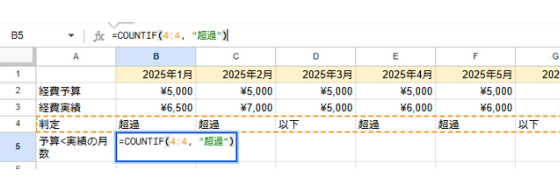
経費項目リストの中で、予算と実績の比較結果が「予算超過」となっている項目の数を数える。
=COUNTIF(4:C\4, "超過")
7. CONCATENATE(文字列1, [文字列2, ...]) または &
複数のテキスト文字列を1つに結合します。
【使用シーン】
レポート作成:「部門名」と「費目」を結合して「営業部_旅費交通費」のようなユニークな識別子を作成し、データの並べ替えやフィルタリングに活用する。
データ連携: 異なる列にあるコードと名称を結合して、外部システムにインポートしやすい形式に変換する。
【例】
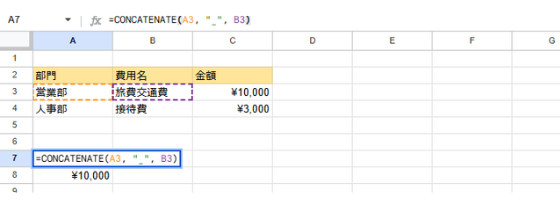
A列に部門名「営業部」、B列に費目「旅費交通費」が入力されている場合、「営業部_旅費交通費」という文字列を作成する。
=CONCATENATE(A3, "_", B3) または =A3&"_"&B3
8. NETWORKDAYS(開始日, 終了日, [祝日])
指定した開始日と終了日の間の稼働日数を計算します(土日を除く。祝日リストも指定可能)。
【使用シーン】
人件費予算:プロジェクト期間内の実労働日数を計算し、その日数をもとに人件費予算を算出する。
タスクスケジューリング:特定の作業の完了までに必要な稼働日数を把握し、予算と照らし合わせて実現可能性を判断する。
【例】
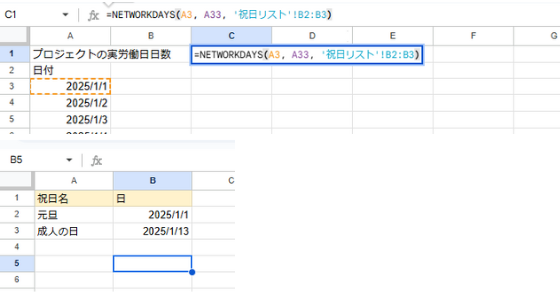
プロジェクト開始日(A2)と終了日(B2)の間の実労働日数を計算し、祝日リスト(祝日!A:A)も考慮に入れる。
=NETWORKDAYS(A3, A33, 祝日リスト!B2:B3)
9. FORECAST(予測値X, Yの範囲, Xの範囲)
既存の値から将来の値を予測します。線形回帰分析を用いています。
【使用シーン】
売上予測:過去数年間の売上データ(Y軸)と年月(X軸)から、次年度の売上を予測し、売上予算の根拠とする。
費用予測:過去の電力消費量と気温のデータから、来月の電力費を予測し、費用予算に組み込む。
【例】
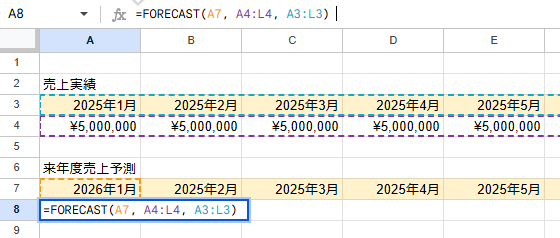
過去12ヶ月の売上実績(A4:L4)とそれに対応する月(A3:L3)から、来月の売上を予測する。
=FORECAST(A7, A4:L4, A3:L3)
10. INDEX(範囲, 行番号, [列番号]) と MATCH(検索値, 範囲, [検索タイプ])
INDEX: 指定された範囲内の特定の行と列にあるセルの値を返します。
MATCH: 指定された検索値が、指定された範囲内で何番目の位置にあるかを返します。
この2つを組み合わせると、より柔軟にデータを検索・抽出できます。
【使用シーン】
多次元データ検索: 部門名と費目名の2つの条件をもとに、実績表から特定の金額(例:営業部の旅費交通費の実績)を抽出する。
※VLOOKUPでは1つの検索値しか扱えない場合に有効です。
柔軟な予算参照: 月と費目を動的に選択して、該当する予算額を自動的に参照する。
【例】
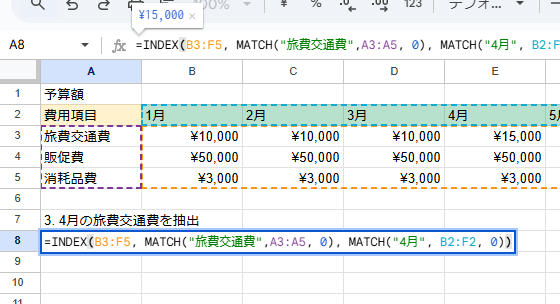
A列に費目、2列目に月が入力された予算表(B3:F5)から、「旅費交通費」の「4月」の予算額を抽出する。
=INDEX(B2:M100, MATCH("旅費交通費", A2:A100, 0), MATCH("4月", B1:M1, 0))
※MATCHは縦軸、横軸の順番で記載する。
予算編成時によく使われるメジャーな関数をご紹介しました。
INDEX,MATCHなどは、初めて使用される方は結構手間取るのではないでしょうか。